在Windows 7操作系统中,将蓝牙设备(如耳机、鼠标、键盘等)添加到计算机,是提升办公效率与享受无线便利的关键步骤。对于从事计算机软硬件及辅助设备批发的专业人士而言,熟练掌握此流程不仅能高效配置演示样机,也能更好地为客户提供技术支持。以下为详细的操作步骤。
确保准备工作就绪:
- 硬件检查:确认您的计算机具备蓝牙功能。如果台式机或部分笔记本没有内置蓝牙适配器,您需要准备一个USB蓝牙适配器并正确安装其驱动程序。
- 设备准备:将待添加的蓝牙设备置于“配对模式”。通常需要长按设备上的电源或配对按钮,直至指示灯开始快速闪烁。具体操作请参考设备说明书。
- 系统服务:在计算机上,确保蓝牙支持服务已开启。您可以右键点击“计算机”->“管理”->“服务和应用程序”->“服务”,找到“Bluetooth Support Service”,将其启动类型设为“自动”并启动该服务。
完成准备后,请按以下步骤操作:
第一步:打开蓝牙设置并启用发现
1. 点击屏幕左下角的“开始”按钮,选择“控制面板”。
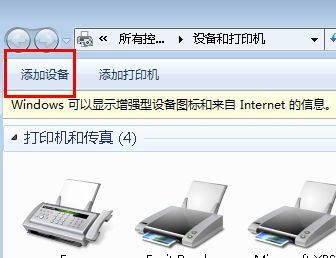
2. 在控制面板中,查看方式选择“小图标”或“大图标”,然后找到并点击“设备和打印机”。
3. 在打开的窗口顶部,点击“添加设备”。此时,系统会开始搜索周围可用的蓝牙设备。
第二步:搜索并选择设备
1. 等待搜索列表中出现您的蓝牙设备名称(如“JBL TUNE500BT”或“Microsoft Bluetooth Mouse”)。
2. 从列表中选择目标设备,然后点击“下一步”。
第三步:完成配对与连接
1. 系统可能会提示您输入配对码(也称为PIN码)。常见默认配对码是“0000”或“1234”,具体请查阅设备手册。输入正确密码后点击“下一步”。
2. Windows会自动安装必要的驱动程序并建立连接。此过程可能需要片刻。
3. 当屏幕显示“设备已成功添加到此计算机”时,点击“关闭”。
第四步:验证与使用
1. 返回“设备和打印机”窗口,您应能看到新添加的蓝牙设备图标。
2. 现在您可以尝试使用该设备了。例如,如果是蓝牙耳机,您可以在声音播放设备中选择它作为默认输出。
针对批发业务的特别提示:
在批量测试或演示计算机软硬件及辅助设备时,效率至关重要。建议:
- 创建标准操作流程(SOP):将上述步骤文档化,作为团队的技术操作手册。
- 驱动整合:对于常见品牌的蓝牙外设,可以预先将通用或官方驱动整合到系统镜像或恢复盘中,以加快批量配置速度。
- 故障排查:若添加失败,请按顺序检查:设备电量、是否在有效距离内、计算机蓝牙是否被禁用、以及是否尝试删除旧配对记录后重新搜索。
掌握这些操作,不仅能确保您快速完成单台设备的配置,更能为您的计算机软硬件批发业务中的产品演示、质检和客户培训环节提供坚实的技术支持。